Como verificar no iPhone se uma foto é real ou IA (2026)
Quer verificar uma foto direto no seu iPhone sem enviá-la para lugar nenhum? Veja como checar se uma imagem é real ou gerada por IA, de forma privada e no dispositivo.
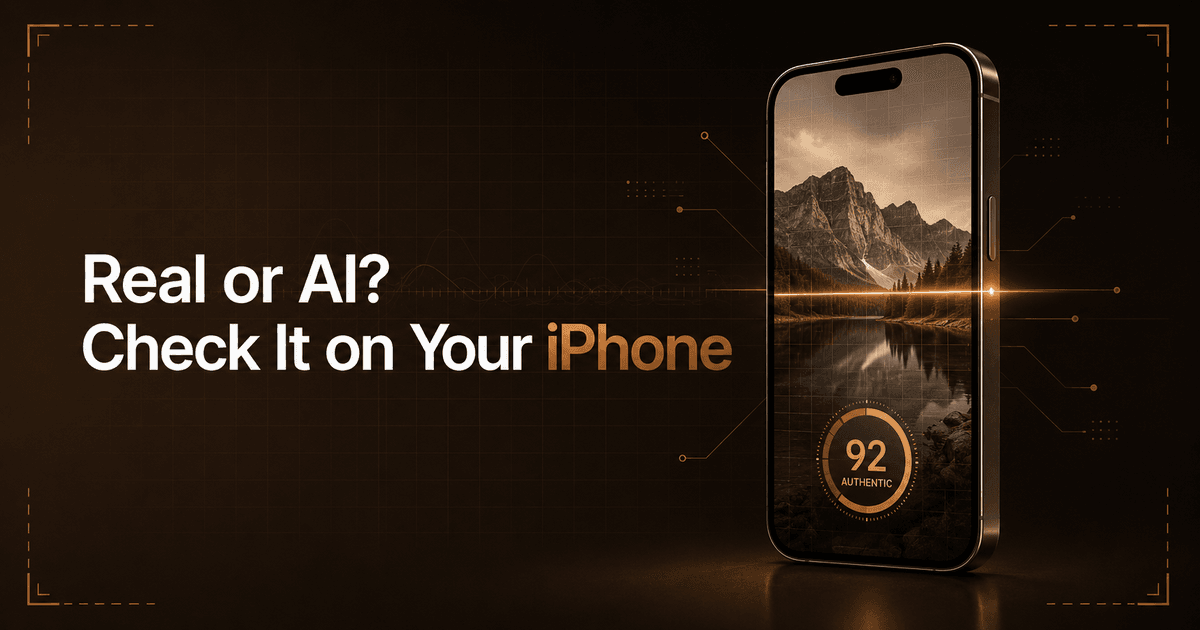
Você está rolando o Instagram ou um grupo de conversa e uma foto te faz parar. Algo parece estranho — ou talvez ela pareça perfeita de um jeito perfeito demais. Você quer saber: isso é real ou foi a IA que fez? E, de preferência, quer descobrir agora, no seu celular, sem mandar o arquivo para um site nem entregar sua foto pessoal a uma empresa da qual nunca ouviu falar.
Boa notícia: em 2026 dá para fazer exatamente isso. Este guia cobre as formas práticas de checar uma foto direto no seu iPhone — o que cada método pode ou não fazer, e como manter o processo privado. (Novo no assunto? Comece por o que é um deepfake.)
O problema de privacidade que quase todo mundo ignora
Vale a pena parar aqui um instante. A maioria dos sites de “detector de imagens IA” funciona fazendo você enviar sua imagem para o servidor deles, onde ela é analisada remotamente. Para um meme qualquer, tudo bem. Mas para uma foto pessoal — uma imagem da sua família, um documento sensível, uma mensagem privada — enviá-la a um terceiro desconhecido é um risco por si só. Você quer verificar a imagem, não doá-la.
É por isso que as ferramentas no dispositivo importam. Tudo que roda localmente no seu iPhone mantém a foto no seu celular, onde ela deve estar. Guarde essa distinção enquanto passamos pelas opções.
Opção 1: Verifique a procedência com o app Fotos e o Gemini
Antes de qualquer análise, veja se a imagem carrega um registro da sua origem.
Olhe os metadados. Abra a foto no app Fotos, toque no botão de informações (o pequeno “i”) e você verá os detalhes básicos do arquivo. Algumas imagens — principalmente de ferramentas de IA que suportam o padrão — carregam Content Credentials (C2PA), um registro embutido de se a IA participou da criação ou edição. A limitação: esses dados somem fácil. Se a imagem foi printada ou salva de novo (quase tudo que circula nas redes), as credenciais geralmente já eram.
Use o app Gemini para imagens do Google. Se você suspeita que uma imagem veio de um modelo de IA do Google, o app Gemini no iPhone pode checar a marca-d’água invisível SynthID do Google. Envie a imagem e pergunte se foi gerada por IA. A grande ressalva: o SynthID só detecta conteúdo de origem Google. Um resultado “sem marca-d’água” não diz nada sobre imagens do Midjourney, Stable Diffusion ou outras ferramentas.
A procedência é o caminho mais rápido para uma resposta quando existe — mas a maioria das imagens reais que você vai querer checar já teve a procedência removida. É aí que entra a análise de verdade.
Opção 2: Inspecione a imagem você mesmo
Dá para fazer bastante coisa só com os olhos e o gesto de zoom, embora fique mais difícil a cada ano. Amplie e procure:
- Sombras inconsistentes — todas caem da mesma fonte de luz?
- Reflexos em olhos, óculos e janelas que não batem com a cena
- Linhas retas tortas ou fundidas nos fundos (corrimãos, pisos, esquadrias)
- Texturas estranhas em detalhes finos como cabelo, tecido ou texto em placas
É uma boa primeira triagem, mas seja honesto sobre os limites. A IA moderna de 2026 produz rotineiramente imagens que passam em todos esses testes. Passar neles não prova que a imagem é real — só significa que você não achou uma falha óbvia. (O método visual completo: como saber se uma imagem foi gerada por IA.)
Opção 3: Use um app de detecção dedicado no dispositivo
Para qualquer coisa além de uma olhada rápida, você precisa de uma ferramenta que analise as impressões estatísticas que a IA deixa — os padrões invisíveis ao olho humano. A chave é escolher uma que faça isso no seu dispositivo em vez de enviar sua foto.
Foi exatamente para isso que projetamos o Verifyco. Veja como funciona no iPhone:
Roda inteiramente no dispositivo. O Verifyco usa o Neural Engine da Apple e um modelo local para analisar sua foto sem enviar nada. Sem nuvem, sem conta, sem coleta de dados. O que você checa fica no seu iPhone. (Por que isso importa: a verificação no dispositivo, explicada.)
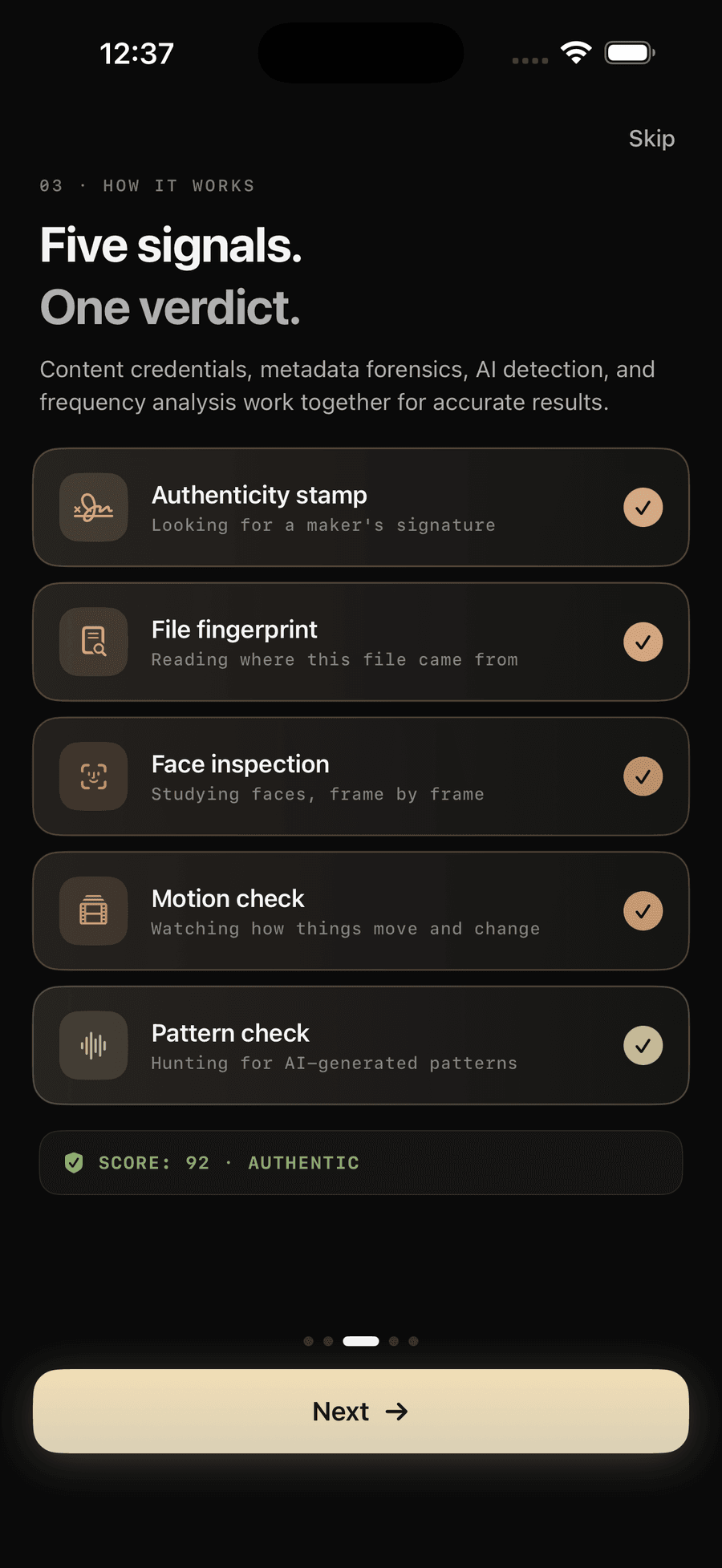
Checa várias camadas, não só uma. Em vez de um simples sim/não, examina procedência e metadados, assinaturas de geração por IA, padrões de frequência invisíveis ao olho e — em vídeos — a consistência quadro a quadro. Combina tudo numa pontuação de confiança de 0 a 100 com um detalhamento para você ver o que cada camada encontrou.
É honesto sobre a incerteza. Muita imagem de rede social é tão comprimida e limpa de dados que nenhuma ferramenta pode ter certeza. Em vez de chutar, o Verifyco avisa quando o resultado é inconclusivo — a resposta verdadeira nesses casos, e bem mais útil que uma falsa confiança.
Você pode checar mídia de qualquer lugar. Graças à Share Extension do iOS, você analisa uma foto ou vídeo direto do Fotos, do Safari ou de um app social sem abrir o Verifyco antes — toque em Compartilhar e envie ao Verifyco. Também dá para colar um link de rede social (Instagram, TikTok e outros) para checar um clipe.
Como checar uma foto com o Verifyco, passo a passo
- Baixe o Verifyco na App Store (grátis para testar, sem conta).
- Adicione a foto — escolha uma imagem da galeria ou da câmera, ou cole um link. A Share Extension funciona de qualquer app.
- Deixe analisar. A checagem forense roda automaticamente no seu dispositivo e leva poucos segundos.
- Leia o resultado. Você recebe uma pontuação de confiança mais um detalhamento camada por camada. Pontuação alta: os sinais são consistentes com uma captura real; baixa: apareceram sinais de IA ou manipulação; resultado médio/“inconclusivo”: as evidências não bastam para decidir em nenhuma direção.
Como ler o resultado como um profissional
Seja qual for a ferramenta, interprete a saída do jeito certo:
- Uma pontuação é evidência, não veredicto. Mesmo os melhores detectores ficam em torno de 85–94% de precisão em imagens limpas em 2026, e menos nas comprimidas. Use o resultado como pista forte e depois aplique o bom senso.
- “Inconclusivo” é uma resposta real. Imagens muito comprimidas, printadas ou salvas de novo muitas vezes não podem ser julgadas com confiança por ninguém. Uma ferramenta que admite isso está sendo honesta com você.
- Combine sinais quando importa. Para algo importante: cheque a procedência e rode um detector e olhe a física. Onde eles concordam, você tem uma conclusão sólida.
Conclusão
Em 2026 você não precisa de computador nem de habilidade técnica para checar uma foto — seu iPhone basta. Comece pela procedência (informações do Fotos, Gemini para imagens do Google), faça uma passada visual rápida e, para a análise de verdade, use um detector no dispositivo que mantenha sua foto privada. O hábito que te protege é simples: verifique antes de confiar.
Perguntas frequentes
Posso saber se uma foto foi gerada por IA direto no meu iPhone? Sim. Você pode checar a procedência no app Fotos e no Gemini, inspecionar a imagem visualmente e usar um app no dispositivo como o Verifyco para uma análise forense que nunca envia sua foto.
Apps detectores de IA enviam minhas fotos? Muitos detectores web sim — analisam sua imagem nos servidores deles. Apps no dispositivo como o Verifyco analisam a foto localmente no seu iPhone, então ela nunca sai do seu aparelho. Se privacidade importa, confira se a ferramenta roda no dispositivo antes de usar.
Existe um jeito grátis de checar fotos de IA no iPhone? Sim. O app Gemini checa a marca-d’água do Google de graça, e o Verifyco é grátis para testar, com análise no dispositivo e sem conta.
Por que um detector diz “inconclusivo”? Porque a imagem provavelmente foi comprimida ou limpa de dados (comum em tudo que se compartilha nas redes), o que enfraquece os sinais dos quais os detectores dependem. Uma ferramenta honesta informa isso em vez de chutar — e essa é genuinamente a resposta correta nesses casos.