So prüfst du auf dem iPhone, ob ein Foto echt oder KI ist (2026)
Du willst ein Foto direkt auf dem iPhone verifizieren, ohne es irgendwohin hochzuladen? So prüfst du privat und auf dem Gerät, ob ein Bild echt oder KI-generiert ist.
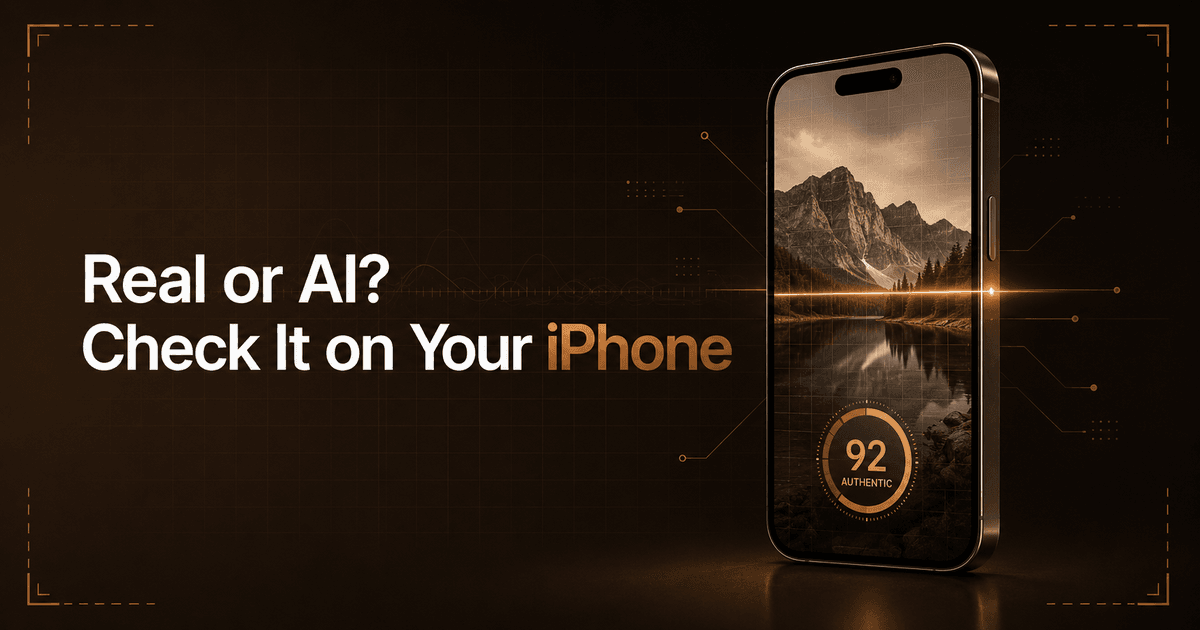
Du scrollst durch Instagram oder einen Gruppenchat und ein Foto lässt dich stutzen. Irgendetwas stimmt nicht — oder es sieht auf eine zu perfekte Art perfekt aus. Du willst wissen: Ist das echt, oder hat es eine KI erzeugt? Und am liebsten jetzt sofort, auf deinem Handy — ohne es an irgendeine Website zu schicken oder dein persönliches Foto einer Firma zu überlassen, von der du noch nie gehört hast.
Gute Nachricht: 2026 geht genau das. Dieser Guide zeigt die praktischen Wege, ein Foto direkt auf dem iPhone zu prüfen — was jede Methode kann und was nicht, und wie du den Prozess privat hältst. (Neu im Thema? Starte mit Was ist ein Deepfake.)
Das Datenschutzproblem, das fast alle übersehen
Hier lohnt sich ein kurzer Halt. Die meisten “KI-Bilddetektor”-Websites funktionieren so, dass du dein Bild auf ihren Server hochlädst, wo es aus der Ferne analysiert wird. Bei einem beliebigen Meme: egal. Aber bei einem persönlichen Foto — ein Bild deiner Familie, ein sensibles Dokument, eine private Nachricht — ist der Upload an einen unbekannten Dritten selbst ein Risiko. Du willst das Bild verifizieren, nicht weggeben.
Das ist der Kern, warum On-Device-Tools wichtig sind. Alles, was lokal auf deinem iPhone läuft, behält das Foto auf deinem Handy — da, wo es hingehört. Behalte diese Unterscheidung im Kopf, während wir die Optionen durchgehen.
Option 1: Herkunft prüfen mit der Fotos-App und Gemini
Vor jeder Analyse: Prüfe, ob das Bild einen Nachweis seiner Herkunft trägt.
Schau in die Metadaten. Öffne das Foto in der Fotos-App, tippe auf den Info-Button (das kleine “i”) und du siehst die grundlegenden Dateidetails. Manche Bilder — vor allem aus KI-Tools, die den Standard unterstützen — tragen Content Credentials (C2PA), einen eingebetteten Nachweis, ob KI an Erstellung oder Bearbeitung beteiligt war. Die Einschränkung: Diese Daten sind leicht zu entfernen. Wurde das Bild gescreenshottet oder neu gespeichert (praktisch alles, was in sozialen Medien geteilt wird), sind die Credentials meist weg.
Nutze die Gemini-App für Google-Bilder. Wenn du vermutest, dass ein Bild mit einem Google-KI-Modell erstellt wurde, kann die Gemini-App auf dem iPhone Googles unsichtbares SynthID-Wasserzeichen prüfen. Lade das Bild hoch und frage, ob es KI-generiert ist. Der große Haken: SynthID erkennt nur Inhalte mit Google-Ursprung. Ein “kein Wasserzeichen” sagt nichts über Bilder aus Midjourney, Stable Diffusion oder anderen Tools.
Die Herkunft ist der schnellste Weg zu einer Antwort, wenn sie existiert — aber den meisten realen Bildern, die du prüfen willst, wurde sie längst entzogen. Genau da brauchst du echte Analyse.
Option 2: Untersuche das Bild selbst
Mit bloßem Auge und der Zoom-Geste kommst du erstaunlich weit — auch wenn es jedes Jahr schwerer wird. Zoome hinein und suche nach:
- Inkonsistenten Schatten — fallen alle von derselben Lichtquelle?
- Spiegelungen in Augen, Brillen und Fenstern, die nicht zur Szene passen
- Verbogenen oder verschmelzenden Linien im Hintergrund (Geländer, Fliesen, Fensterrahmen)
- Seltsamen Texturen in feinen Details wie Haaren, Stoff oder Text auf Schildern
Das ist ein guter erster Durchgang, aber sei ehrlich zu dir, was seine Grenzen angeht. Moderne KI produziert 2026 routinemäßig Bilder, die all diese Prüfungen bestehen. Sie zu bestehen ist kein Beweis für Echtheit — es heißt nur, dass du keinen offensichtlichen Fehler gefunden hast. (Die vollständige visuelle Methode: Woran erkennt man KI-generierte Bilder.)
Option 3: Nutze eine dedizierte On-Device-Erkennungs-App
Für alles jenseits eines schnellen Blicks brauchst du ein Tool, das die statistischen Fingerabdrücke der KI analysiert — die Muster, die für das menschliche Auge unsichtbar sind. Entscheidend ist, eines zu wählen, das das auf deinem Gerät tut, statt dein Foto hochzuladen.
Genau dafür haben wir Verifyco entwickelt. So funktioniert es auf dem iPhone:
Es läuft vollständig auf dem Gerät. Verifyco nutzt Apples Neural Engine und ein lokales Modell, um dein Foto zu analysieren, ohne irgendetwas hochzuladen. Keine Cloud, kein Konto, keine Datensammlung. Was du prüfst, bleibt auf deinem iPhone. (Warum das zählt: Verifizierung auf dem Gerät, erklärt.)
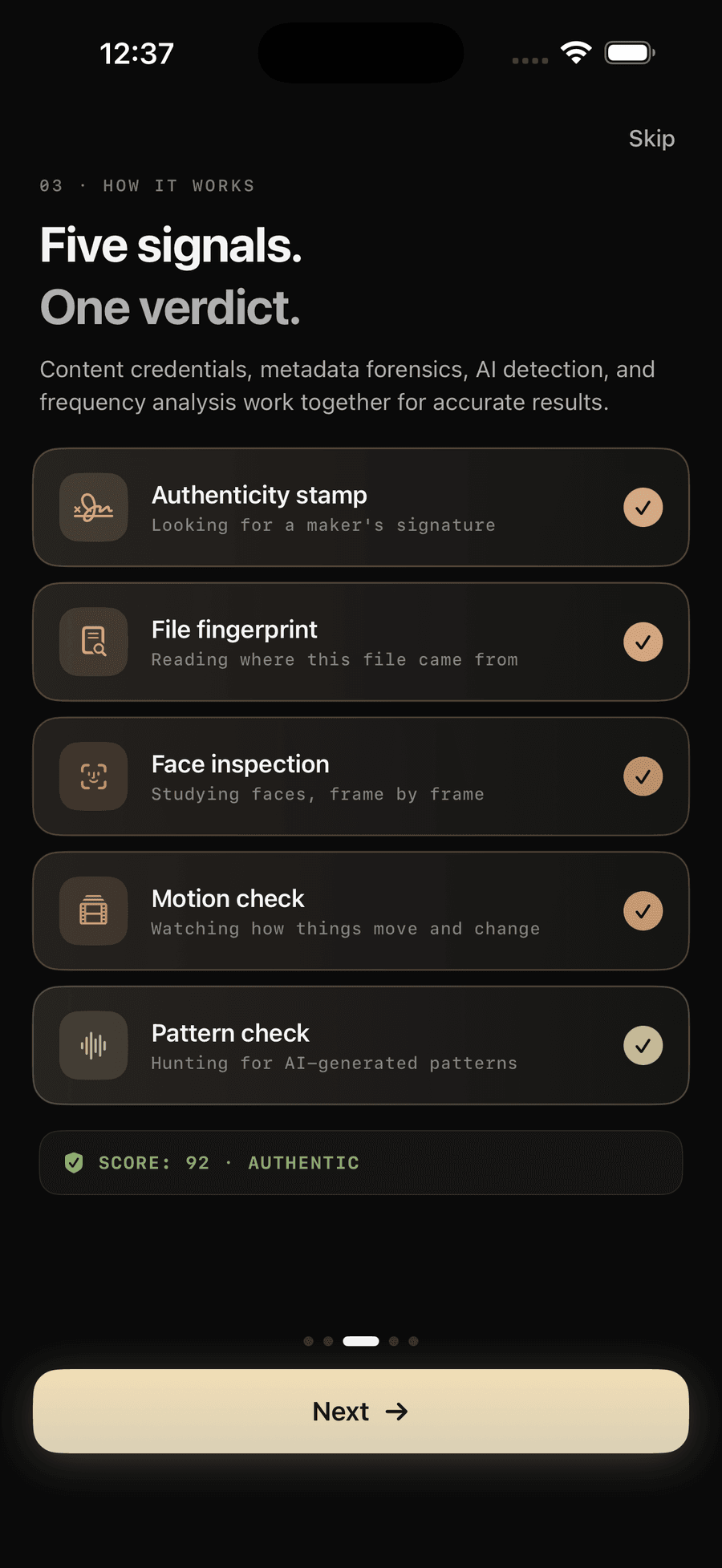
Es prüft mehrere Ebenen, nicht nur eine. Statt eines einzelnen Ja/Nein untersucht es Herkunft und Metadaten, KI-Generierungssignaturen, Frequenzmuster, die das Auge nicht sieht, und — bei Videos — die Konsistenz von Bild zu Bild. Alles fließt in einen Vertrauens-Score von 0 bis 100 mit einer Aufschlüsselung, damit du siehst, was jede Ebene gefunden hat.
Es ist ehrlich bei Unsicherheit. Vieles aus sozialen Medien ist so komprimiert und von Daten befreit, dass kein Tool sicher sein kann. Statt zu raten, sagt dir Verifyco, wenn das Ergebnis nicht eindeutig ist — die wahrhaftige Antwort in solchen Fällen, und weit nützlicher als falsche Zuversicht.
Du kannst Medien von überall prüfen. Dank der iOS Share Extension analysierst du ein Foto oder Video direkt aus Fotos, Safari oder einer Social-App, ohne Verifyco vorher zu öffnen — einfach auf Teilen tippen und an Verifyco senden. Du kannst auch einen Social-Media-Link (Instagram, TikTok und mehr) einfügen, um einen Clip zu prüfen.
Ein Foto mit Verifyco prüfen, Schritt für Schritt
- Lade Verifyco aus dem App Store (kostenlos testen, kein Konto nötig).
- Füge das Foto hinzu — wähle ein Bild aus deiner Mediathek oder Kamera, oder füge einen Link ein. Auch die Share Extension aus jeder App funktioniert.
- Lass es analysieren. Die forensische Prüfung läuft automatisch auf deinem Gerät und dauert wenige Sekunden.
- Lies das Ergebnis. Du bekommst einen Vertrauens-Score plus eine Aufschlüsselung nach Ebenen. Ein hoher Score heißt, die Signale sind mit einer echten Aufnahme konsistent; ein niedriger, dass Zeichen von KI oder Manipulation auftauchten; ein mittleres/“nicht eindeutiges” Ergebnis heißt, die Beweislage reicht für keine der beiden Richtungen.
Das Ergebnis wie ein Profi lesen
Egal welches Tool du nutzt — interpretiere die Ausgabe richtig:
- Ein Score ist ein Indiz, kein Urteil. Selbst die besten Detektoren liegen 2026 bei etwa 85–94 % auf sauberen Bildern, bei komprimierten darunter. Nutze das Ergebnis als starken Hinweis und wende dann dein Urteilsvermögen an.
- “Nicht eindeutig” ist eine echte Antwort. Stark komprimierte, gescreenshottete oder neu gespeicherte Bilder kann oft niemand zuverlässig beurteilen. Ein Tool, das das zugibt, ist ehrlich zu dir.
- Kombiniere Signale, wenn es zählt. Bei etwas Wichtigem: Herkunft prüfen und einen Detektor laufen lassen und auf die Physik schauen. Wo sie übereinstimmen, hast du eine belastbare Schlussfolgerung.
Fazit
2026 brauchst du weder Computer noch Fachwissen, um ein Foto zu prüfen — dein iPhone genügt. Beginne mit der Herkunft (Fotos-Info, Gemini für Google-Bilder), mach einen schnellen visuellen Durchgang und nutze für die echte Analyse einen On-Device-Detektor, der dein Foto privat hält. Die Gewohnheit, die dich schützt, ist simpel: Prüfe, bevor du vertraust.
Häufige Fragen
Kann ich direkt auf dem iPhone erkennen, ob ein Foto KI-generiert ist? Ja. Du kannst die Herkunft in der Fotos-App und in Gemini prüfen, das Bild visuell untersuchen und eine On-Device-App wie Verifyco für eine forensische Analyse nutzen, die dein Foto nie hochlädt.
Laden KI-Detektor-Apps meine Fotos hoch? Viele webbasierte Detektoren ja — sie analysieren dein Bild auf ihren Servern. On-Device-Apps wie Verifyco analysieren das Foto lokal auf deinem iPhone, es verlässt dein Gerät also nie. Wenn dir Privatsphäre wichtig ist, prüfe vor der Nutzung, ob ein Tool auf dem Gerät arbeitet.
Gibt es einen kostenlosen Weg, KI-Fotos auf dem iPhone zu prüfen? Ja. Die Gemini-App prüft Googles Wasserzeichen kostenlos, und Verifyco lässt sich gratis testen — mit On-Device-Analyse und ohne Konto.
Warum sagt ein Detektor “nicht eindeutig”? Weil das Bild wahrscheinlich komprimiert oder von Daten befreit wurde (üblich bei allem aus sozialen Medien), was die Signale schwächt, auf die Detektoren angewiesen sind. Ein ehrliches Tool meldet das, statt zu raten — und genau das ist in solchen Fällen die richtige Antwort.